
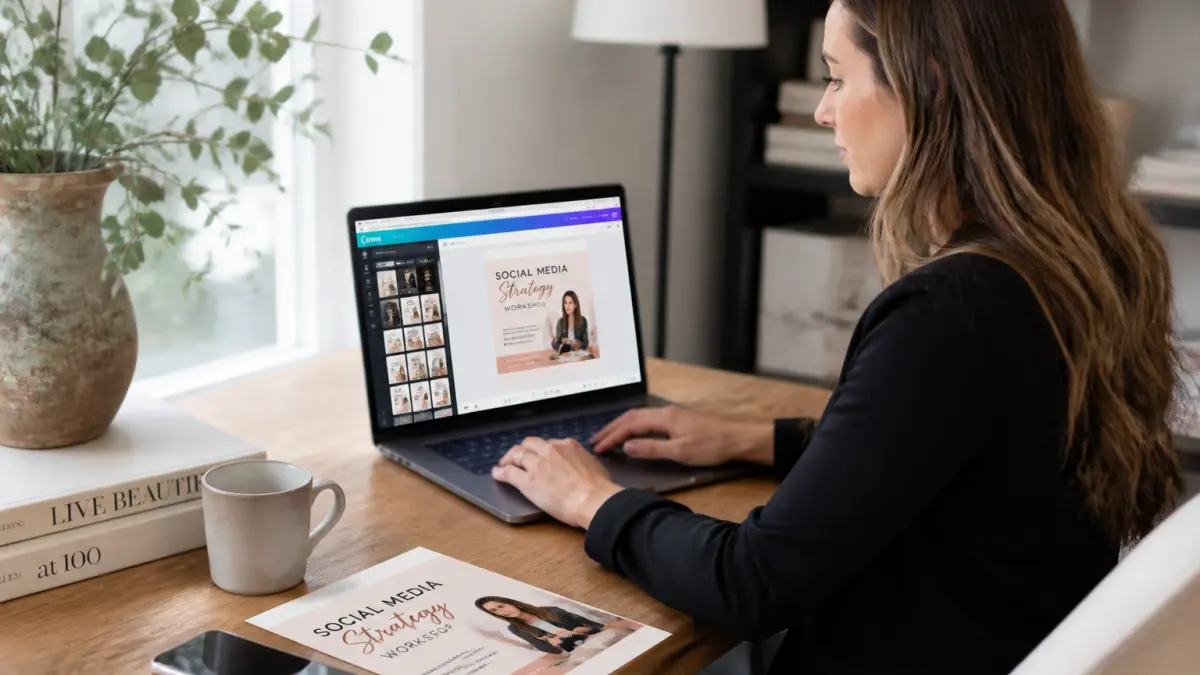
Vous lancez une offre, vous préparez un post LinkedIn, vous devez imprimer un flyer pour un salon. À chaque fois, la même question : qui va le faire ? Un designer coûte cher, un stagiaire n’a pas le temps, et vous n’avez ni les compétences ni l’envie d’ouvrir Photoshop. Canva s’est imposé comme la réponse la plus simple à ce problème quotidien. La plateforme revendique plus de 60 millions d’utilisateurs dans le monde, et pour une raison : elle permet de créer un visuel publiable en quelques minutes, sans rien connaître au graphisme. Mais entre la promesse et le résultat, il y a des écueils à connaître.
Les bases pour démarrer : inscription et premiers pas
L’inscription est gratuite et prend trente secondes. Une fois connecté, vous tombez sur une page d’accueil qui liste les formats populaires : post Instagram, présentation, flyer, CV, bannière web. Le bouton “Créer un design” est le point de départ. À partir de là, vous choisissez un format prédéfini ou vous entrez des dimensions personnalisées.

L’interface se divise en trois zones : à gauche, le panneau des outils (modèles, éléments, texte, uploads) ; au centre, le canvas où vous travaillez ; à droite, les options de réglage contextuelles. Tout fonctionne par glisser-déposer. Pas de calques compliqués, pas de raccourcis obscurs. Vous cliquez sur un élément, vous le déplacez, vous le redimensionnez. C’est pensé pour que quelqu’un qui n’a jamais touché à un logiciel de design puisse produire un résultat correct en moins de cinq minutes.
Les modèles : votre meilleur allié, à condition de les adapter
La force de Canva, c’est sa bibliothèque de modèles. Des milliers de templates classés par type : réseaux sociaux, marketing, éducation, événements, impressions. Vous tapez “post Instagram minimaliste” ou “flyer événementiel” dans la barre de recherche, et vous obtenez une liste de propositions.
Mais attention : un modèle pris tel quel, c’est le meilleur moyen de ressembler à tout le monde. Un entrepreneur qui utilise un template sans rien changer envoie un signal faible à ses clients. La personnalisation fait la différence. Changez les couleurs pour qu’elles correspondent à votre charte, remplacez les photos génériques par vos propres visuels, modifiez la police. Canva permet de tout ajuster : clic sur le texte, choix de la police, de la taille, de la couleur. Pour les images, vous pouvez importer les vôtres ou piocher parmi les millions d’images libres de droits intégrées à la plateforme.
Les erreurs fréquentes avec les modèles
- Garder le texte d’exemple : un modèle contient souvent un faux titre ou un faux slogan. Ne pas le remplacer donne un rendu amateur.
- Ignorer les marges : certains éléments sont placés trop près du bord. Canva affiche des repères visuels, mais il faut les respecter, surtout si vous imprimez.
- Surcharger le design : plus vous ajoutez d’icônes, de formes et de couleurs, moins le message est lisible. Un visuel professionnel est souvent sobre.
Les outils qui font gagner du temps : IA, redimensionnement et vidéo
Canva a intégré plusieurs fonctionnalités qui sortent du simple glisser-déposer. Elles sont utiles si vous produisez du contenu en volume.
Le Redimensionnement magique : vous créez un post carré pour Instagram, et en un clic vous le transformez en format paysage pour LinkedIn ou en format vertical pour une story. L’outil adapte la mise en page automatiquement. Vous évitez de tout recommencer à chaque plateforme.
Les outils IA : la Gomme magique efface un objet indésirable sur une photo, l’Écriture magique génère un texte à partir d’une consigne, l’Améliorateur de résolution nettoie une image pixelisée. Ce ne sont pas des gadgets : si vous devez retoucher une photo de produit ou écrire un court slogan, ces fonctions vous évitent de passer par un autre logiciel.
L’éditeur vidéo : vous pouvez monter des clips, ajouter des sous-titres automatiques, appliquer des transitions. Pour un entrepreneur qui veut publier une vidéo rapide sur TikTok ou LinkedIn, c’est un gain de temps net.
L’Identité visuelle : vous enregistrez vos couleurs, vos polices et vos logos. Chaque nouveau design les propose automatiquement. Plus besoin de vérifier à chaque fois le code couleur de votre marque.
Créer un site web avec Canva : une option à connaître
Canva permet aussi de créer un site internet, sans coder. Le principe est le même que pour un visuel : vous choisissez un modèle, vous glissez-déposez du texte et des images, vous ajoutez des pages. Le site s’adapte automatiquement aux écrans mobiles.
Cette option est utile pour une page vitrine rapide, une landing page pour une offre ponctuelle ou un portfolio simple. Mais il faut être conscient des limites : vous ne pouvez pas installer de module de paiement avancé, ni modifier le code HTML/CSS. Pour un site e-commerce ou un blog avec une structure complexe, mieux vaut un CMS classique. Pour une présentation en ligne, cela fait le travail.
Ce que Canva ne fait pas (et pourquoi ce n’est pas un défaut)
Canva n’est pas un logiciel de design professionnel. Vous ne pourrez pas faire de photomontage complexe, de retouche fine au niveau du pixel ou de mise en page très typographique. Les possibilités de création vectorielle sont limitées. Si vous avez besoin d’un logo original, d’une charte graphique complète ou d’une maquette d’édition, le passage par un designer reste nécessaire.
Mais pour 80 % des besoins quotidiens d’un entrepreneur — post réseaux sociaux, flyer, présentation commerciale, bannière web, invitation — Canva suffit. Le piège serait de vouloir en faire trop. Un visuel simple et bien adapté vaut mieux qu’un design surchargé qui cherche à imiter un logiciel pro sans en avoir les moyens.
Selon une enquête de CreativeBloq, 72 % des professionnels du marketing utilisent Canva pour créer des visuels destinés aux réseaux sociaux. L’outil s’est imposé par sa simplicité, pas par sa puissance.
Tableau comparatif : version gratuite vs Canva Pro
| Fonctionnalité | Version gratuite | Canva Pro (environ 12 €/mois) |
|---|---|---|
| Modèles | Plus de 250 000 gratuits | Plus de 100 millions, dont des collections premium |
| Images et éléments | Bibliothèque limitée, certaines payantes | Accès illimité à la bibliothèque complète |
| Redimensionnement magique | Non | Oui |
| Effaceur d’arrière-plan | Non | Oui |
| Identité visuelle (kit marque) | Non | Oui, jusqu’à 100 kits |
| Export en PNG transparent | Non | Oui |
| Stockage cloud | 5 Go | 100 Go |
La version gratuite est largement suffisante pour débuter. Si vous produisez plusieurs visuels par semaine, le Pro devient rentable : le temps gagné sur le redimensionnement et l’effacement d’arrière-plan justifie l’abonnement.
Comment garder une cohérence visuelle sans designer
Le risque quand on crée ses visuels soi-même, c’est de changer de style à chaque publication. Un jour du bleu, le lendemain du vert, une police script un jour, une police sans-serif le lendemain. Le résultat : votre marque devient invisible.
Avec Canva, vous pouvez définir un kit Identité visuelle (même en version gratuite, de façon manuelle). Notez vos couleurs principales, choisissez deux polices maximum, et gardez le même logo. À chaque nouveau design, repartez de ces bases. La cohérence est plus importante que la perfection graphique.
Le piège à éviter : croire que l’outil fait tout
Canva ne remplace pas une réflexion sur votre message. Un beau visuel avec un texte mal écrit, une offre floue ou un appel à action timide ne convertira pas. L’outil vous donne la forme, mais le fond reste votre responsabilité. Prenez le temps de structurer votre contenu avant d’ouvrir Canva : quel est l’objectif du visuel ? Quel est le public ? Quelle action voulez-vous qu’il fasse ?
Si vous répondez à ces questions, Canva devient un levier concret. Sinon, vous produirez des visuels jolis mais inefficaces.
Votre prochaine étape concrète
Ouvrez Canva, choisissez un format (par exemple, un post Instagram), et ne touchez pas aux modèles. Créez un design vierge. Placez votre logo, une image, un titre court, un bouton d’appel à l’action. Pas d’effets, pas de fioritures. Si le résultat est lisible et cohérent avec votre marque, vous avez gagné. Si ce n’est pas le cas, prenez un modèle simple et adaptez-le. L’objectif n’est pas de faire un chef-d’œuvre, mais de publier un visuel qui serve votre business.