
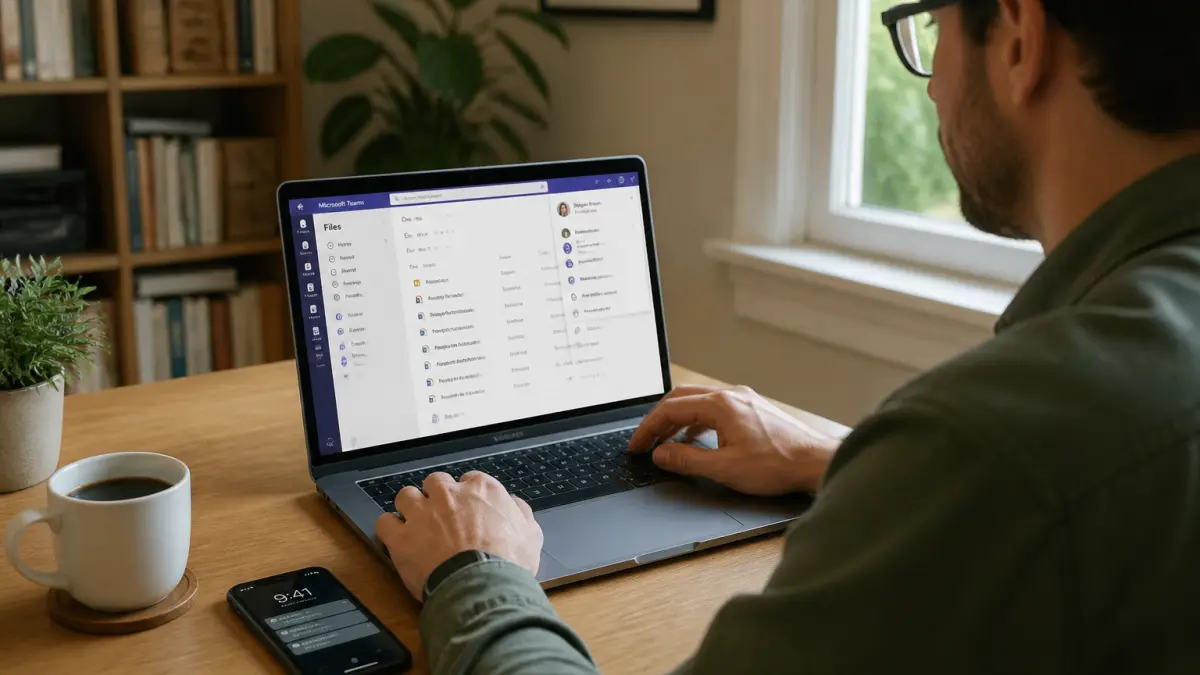
Vous jonglez entre un compte professionnel et un compte personnel sur le même PC ? Ou vous quittez une entreprise et devez rendre votre ancien poste ? Le passage d’un compte Microsoft Teams à un autre peut vite tourner au casse-tête si vos documents restent coincés dans l’ancien profil. Pourtant, avec la bonne méthode, vous pouvez conserver l’intégralité de vos fichiers sans passer par une sauvegarde manuelle hasardeuse. Voici comment procéder, étape par étape.
Pourquoi vos fichiers disparaissent-ils quand vous changez de compte ?
Quand vous utilisez Teams, vos fichiers ne sont pas stockés dans l’application elle-même. Ils sont hébergés sur OneDrive (pour les conversations privées) ou dans SharePoint (pour les canaux d’équipe). Chaque compte Microsoft est lié à un espace de stockage distinct. En changer, c’est changer de bibliothèque de documents. Si vous ne faites rien, vos anciens fichiers restent accessibles uniquement depuis l’ancien compte. Le piège, c’est de croire qu’un simple export suffit. En réalité, vous devez déplacer ou copier les fichiers depuis l’interface de Teams ou de OneDrive.
Étape 1 : lister ce qui doit être conservé
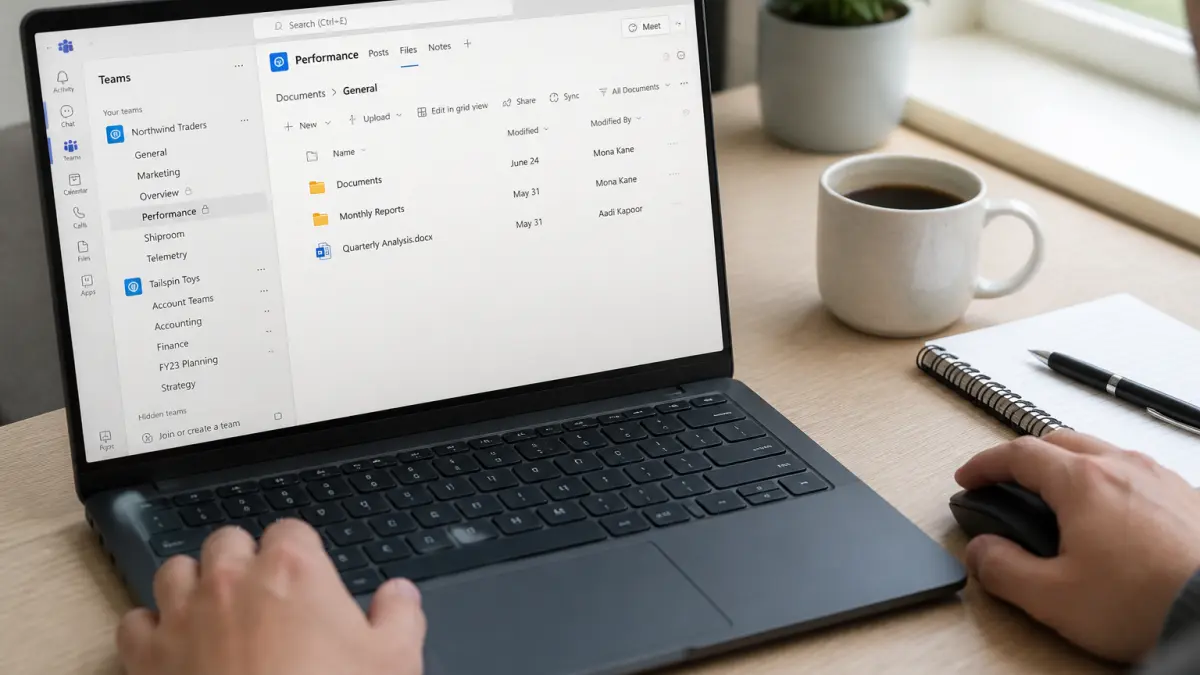
Avant de basculer, faites l’inventaire. Ouvrez Teams et parcourez les trois emplacements où traînent vos documents :
- L’onglet Fichiers dans vos conversations privées (chat).
- Les onglets Fichiers de chaque canal d’équipe.
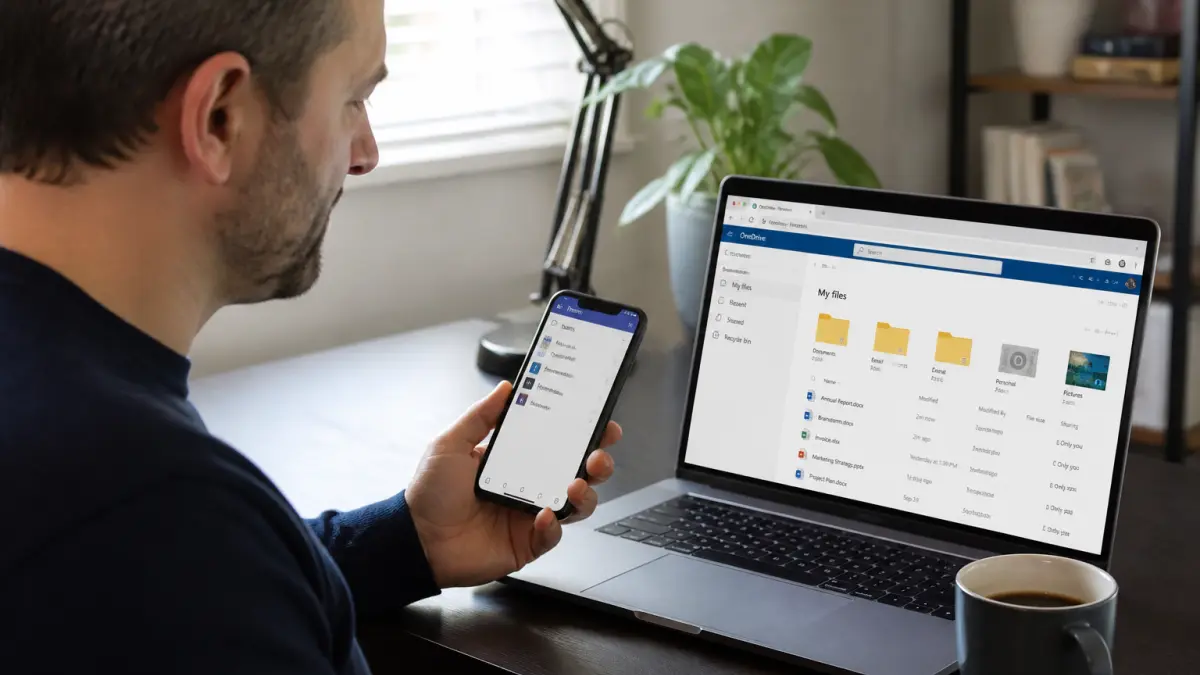
- La bibliothèque OneDrive accessible depuis l’icône cloud dans Teams.
Ne vous fiez pas à votre mémoire : les fichiers partagés dans une conversation vieille de six mois sont toujours là, mais invisibles si vous ne les cherchez pas. Prenez cinq minutes pour noter ce qui est vraiment nécessaire : un modèle de devis, un compte-rendu de réunion, une photo de chantier. Le reste peut être abandonné.
Étape 2 : télécharger les fichiers depuis Teams
Teams permet de télécharger un fichier ou un dossier complet. Dans un canal, cliquez sur Plus d’options (les trois points) à côté du fichier, puis choisissez Télécharger. Pour un dossier, le même menu propose l’option Télécharger le dossier. Attention : cette action crée un fichier ZIP que vous devrez décompresser sur votre disque dur. Pour les conversations privées, le chemin est identique : ouvrez l’onglet Fichiers en haut du chat, sélectionnez le document, et téléchargez-le.
Si vous avez des centaines de fichiers, cette méthode manuelle devient vite pénible. Une alternative plus rapide : passer par OneDrive. Dans Teams, cliquez sur l’icône OneDrive dans la colonne de gauche. Vous voyez tous vos fichiers personnels. Sélectionnez ceux à conserver, puis Télécharger. OneDrive compresse l’ensemble en un seul ZIP, ce qui simplifie le transfert.
Étape 3 : déconnecter proprement l’ancien compte
Une fois vos fichiers sauvegardés en local, vous pouvez supprimer l’ancien compte de votre PC. Dans Windows, allez dans Paramètres > Comptes > Autres utilisateurs. Sélectionnez le compte concerné et cliquez sur Supprimer. Windows vous prévient : cette action efface les données de connexion et les fichiers locaux du compte sur l’appareil. C’est pourquoi vous devez avoir déjà transféré vos documents ailleurs.
Ne confondez pas cette suppression avec celle du compte Microsoft en ligne. Le compte lui-même reste actif chez Microsoft. Vous pourrez toujours y accéder depuis un autre appareil ou via le web. La manœuvre ne fait que nettoyer votre poste de travail.
Étape 4 : configurer le nouveau compte et rapatrier les fichiers
Ajoutez le nouveau compte dans Windows : Paramètres > Comptes > Autres utilisateurs > Ajouter un compte. Saisissez l’adresse e-mail associée. Si c’est un compte professionnel ou scolaire, il s’agit généralement d’un compte Microsoft lié à votre organisation. Une fois connecté, ouvrez Teams avec ce nouveau compte. Vous arrivez sur une interface vierge. C’est normal.
Pour retrouver vos fichiers, vous avez deux options :
- Les téléverser dans OneDrive : ouvrez l’onglet OneDrive dans Teams, cliquez sur Télécharger, et sélectionnez les fichiers sauvegardés sur votre disque dur. Ils apparaîtront dans votre nouvel espace de stockage.
- Les partager dans un canal : si vous voulez les rendre accessibles à une équipe, déposez-les directement dans l’onglet Fichiers du canal concerné.
Petite astuce : pour les fichiers Office (Word, Excel, PowerPoint), Teams les ouvre en mode édition directement dans l’application. Vous pouvez modifier le paramètre par défaut dans Paramètres > Fichiers et liens pour choisir entre l’ouverture dans Teams, l’application de bureau ou le navigateur. Cela vous évite de jongler entre plusieurs fenêtres.
Ce que vous risquez de perdre (et comment l’éviter)
Certains éléments ne se transfèrent pas automatiquement. En voici la liste :
| Ce qui est perdu | Solution |
|---|---|
| Paramètres de personnalisation de Teams (thème, notifications) | À reconfigurer manuellement dans les paramètres du nouveau compte |
| Applications installées sur l’ancien PC | À réinstaller (Teams lui-même se télécharge automatiquement) |
| Mots de passe enregistrés dans le navigateur | Utiliser un gestionnaire de mots de passe ou les noter avant la suppression |
| Fichiers stockés uniquement dans le cache local de Teams | Vérifier qu’ils sont bien synchronisés avec OneDrive avant de changer de compte |
Un point souvent oublié : les fichiers que vous avez modifiés en ligne mais pas encore synchronisés. Avant de supprimer l’ancien compte, ouvrez OneDrive sur votre PC et vérifiez que l’icône de statut est verte (synchronisé). Si elle est orange ou rouge, attendez la fin de la synchro.
Quand la méthode manuelle ne suffit pas : le transfert entre deux PC
Si vous changez d’ordinateur en plus du compte, Microsoft propose un outil de transfert intégré à Windows 11. Il copie vos fichiers, vos paramètres et vos préférences d’un ancien PC vers un nouveau, à condition que les deux soient sur le même réseau Wi-Fi et que le nouveau tourne sous Windows 11 version 2024 ou ultérieure. Lancez l’application Sauvegarde Windows sur l’ancien poste, choisissez Transférer des informations vers un nouveau PC, et suivez le jumelage. Les fichiers OneDrive ne sont pas transférés par ce biais : il faut vous reconnecter à OneDrive sur le nouveau PC pour les retrouver. Cette option est pratique si vous migrez toute votre activité, mais elle ne règle pas le problème du changement de compte sur une même machine.
Pour un gain de temps, vous pouvez aussi utiliser la fonction Déplacer ou copier des fichiers directement dans Teams. Sélectionnez un fichier, cliquez sur Plus d’options > Déplacer vers, et choisissez le nouveau dossier de destination. Cela évite le téléchargement puis le téléversement. Pratique pour un petit nombre de documents.
L’erreur qui coûte cher : oublier les fichiers partagés
Quand vous quittez une organisation, vos accès aux canaux d’équipe sont coupés. Les fichiers que vous avez déposés dans un canal restent dans SharePoint, mais vous n’y avez plus accès. Avant de partir, téléchargez tout ce qui vous appartient ou dont vous aurez besoin. Ne comptez pas sur un collègue pour vous les renvoyer : les droits d’accès peuvent être révoqués en quelques minutes. Si vous êtes freelance ou consultant, conservez une copie locale de vos livrables. C’est votre seule protection.
Une alternative pour les utilisateurs avancés : le compte Microsoft familial
Si vous partagez un PC avec votre conjoint ou vos enfants, la solution la plus propre reste de créer un compte Windows distinct pour chaque personne. Dans Paramètres > Comptes > Famille, vous pouvez ajouter des membres et leur attribuer un niveau d’accès (enfant avec contrôle parental, adulte avec droits d’administrateur). Chacun aura son propre Teams, son OneDrive et ses paramètres. Plus besoin de changer de compte en se déconnectant : un simple changement d’utilisateur au démarrage suffit. Les fichiers restent cloisonnés, et personne n’écrase les documents de l’autre.
Cette approche est particulièrement utile quand le PC sert à la fois pour le télétravail et pour les devoirs des enfants. Elle évite les confusions de fichiers et les sauvegardes intempestives.
Ne sous-estimez pas la phase de test
Après avoir transféré vos fichiers, prenez le temps d’ouvrir quelques documents dans le nouveau compte. Vérifiez que les liens vers des fichiers partagés fonctionnent encore, surtout s’ils pointent vers des emplacements SharePoint de l’ancienne organisation. Un fichier Excel qui contient des références à un autre classeur peut devenir inutilisable si la source n’est plus accessible. Dans ce cas, remplacez les liens par des valeurs fixes ou recréez les connexions dans le nouvel environnement.
Si vous travaillez avec des applications qui s’intègrent à Teams (comme Trello, Asana ou un CRM), vous devrez probablement les reconnecter au nouveau compte. Les jetons d’authentification ne se transfèrent pas. Prévoyez 15 à 30 minutes pour cette reconfiguration, selon le nombre d’outils.
En pratique : un scénario courant
Vous venez d’être embauché dans une nouvelle entreprise. On vous fournit un PC, mais vous voulez aussi accéder à vos fichiers personnels depuis ce poste. La marche à suivre :
- Ajoutez votre compte personnel Windows en tant qu’utilisateur supplémentaire.
- Connectez-vous à Teams avec ce compte.
- Téléchargez vos fichiers depuis votre OneDrive personnel vers le disque dur.
- Passez sur le compte professionnel et déposez les fichiers utiles dans les canaux appropriés.
Cette méthode vous évite de mélanger les deux mondes. Si vous préférez tout centraliser, vous pouvez à l’inverse garder un seul compte Windows et utiliser Teams en mode invité pour le second compte. Mais attention : les fichiers ne seront pas synchronisés en local. Mieux vaut alors travailler en ligne.
Un dernier conseil : avant de supprimer définitivement un compte, faites une copie de vos favoris navigateur et de vos signatures mail. Ce sont les détails qui vous feront perdre le plus de temps après la migration.