
Vous êtes étudiant à MBway, Pigier, MyDigitalSchool, IPAC ou ISCOM et vous essayez de consulter votre emploi du temps Hyperplanning depuis votre téléphone. L’écran reste bloqué, la page tourne en boucle ou les cours n’apparaissent pas. Ce n’est pas forcément un problème de mot de passe. Souvent, la cause est ailleurs : le navigateur, le réseau ou le lien d’accès que vous utilisez. Voici comment retrouver un affichage fiable en moins de deux minutes.
Changer de navigateur : le geste qui résout 80 % des bugs sur mobile
Sur Android, l’application MyCampus existe sur Google Play, mais l’expérience varie selon le terminal. Les retours terrain montrent que les navigateurs basés sur Chromium (Chrome, Edge) tiennent mieux que Firefox pour l’écosystème Eduservices en version web mobile. Si l’affichage plante dans le navigateur intégré de votre téléphone, passer sur Chrome est un premier réflexe simple avant de vider le cache ou de réinstaller quoi que ce soit.
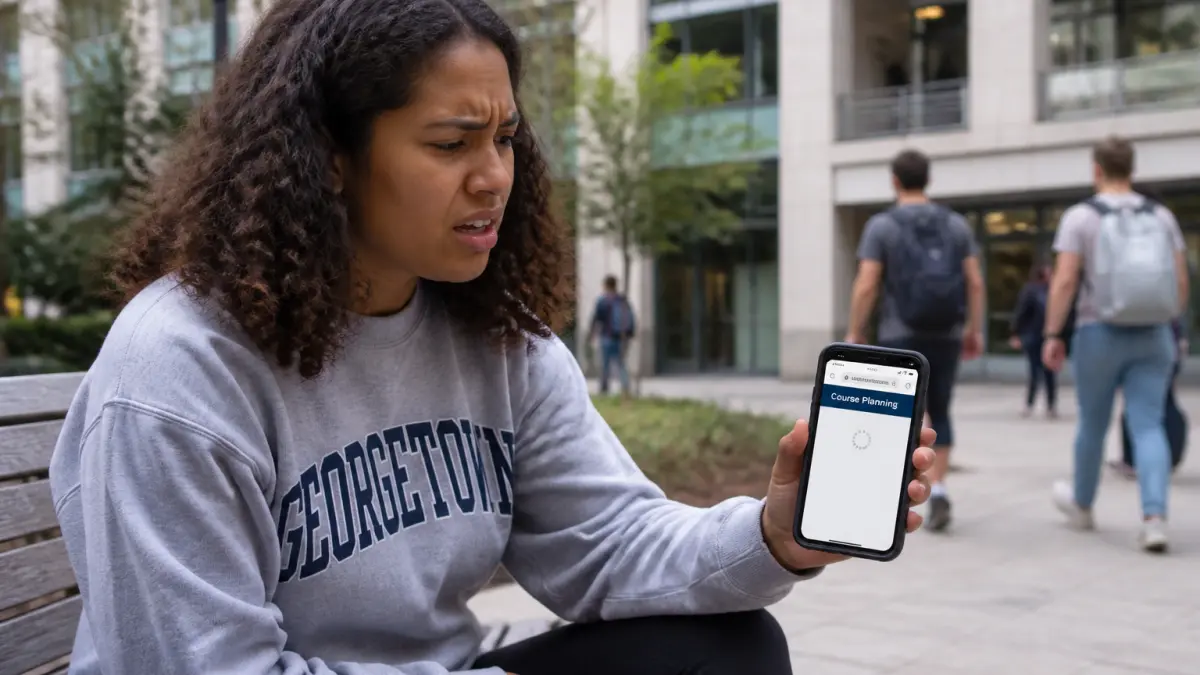
Sur iPhone, Safari fonctionne dans la majorité des cas, mais certains étudiants signalent des boucles de connexion persistantes. Testez Chrome sur iOS : ça débloque souvent la situation sans toucher aux réglages.
Le lien d’activation Microsoft plutôt que l’URL directe
Beaucoup tapent directement mycampus.eduservices.org dans la barre d’adresse mobile. Problème : cette URL redirige parfois vers une page d’authentification Microsoft qui ne reconnaît pas la session en cours. Résultat, vous devez saisir vos identifiants deux fois, ou la page boucle.
Le lien reçu dans le mail d’activation Microsoft contient des paramètres de session pré-configurés. Il évite cette redirection superflue. Si vous l’avez supprimé, fouillez votre boîte mail (y compris les spams) avec les mots-clés « Microsoft » ou « activation ». Le lien pointe vers un sous-domaine SharePoint propre à votre école. Enregistrez-le en favori sur l’écran d’accueil de votre téléphone pour un accès direct.
Diagnostic rapide : réseau ou compte ?
Avant de contacter le support, un test en partage de connexion 4G ou 5G depuis un autre téléphone vous prend moins d’une minute. Si Hyperplanning fonctionne en données mobiles mais pas en Wi-Fi, le problème vient de votre réseau local (Wi-Fi du campus, box personnelle, pare-feu).
Trois autres vérifications utiles :

- Testez un second navigateur sur le même réseau. Si Chrome échoue mais Edge fonctionne, c’est un cache ou une extension qui coince.
- Vérifiez l’heure de votre téléphone. Un décalage de quelques minutes peut invalider les certificats de sécurité et provoquer une erreur silencieuse.
- Désactivez le VPN si vous en utilisez un. Les VPN gratuits redirigent parfois vers des serveurs incompatibles avec l’authentification Microsoft.
Hyperplanning, c’est quoi derrière l’écran étudiant ?
Hyperplanning est l’outil de gestion des emplois du temps utilisé par de nombreux établissements du supérieur en France, dont le groupe Eduservices et certaines universités comme l’Université d’Évry. Côté étudiant, vous voyez un calendrier. Côté administration, le logiciel gère des contraintes complexes : éviter qu’un enseignant soit programmé à deux endroits à la fois, vérifier qu’une salle a la bonne capacité, intégrer les groupes de TD/TP, et lier le planning aux feuilles d’émargement numériques.
Ce qui change aujourd’hui : la planification ne se fait plus à l’année. Avec l’alternance, l’enseignement hybride et les parcours modulaires, les emplois du temps bougent en cours de semestre. Un outil comme Hyperplanning doit donc supporter des modifications en temps réel et les notifier immédiatement.
Les fonctionnalités clés que vous utilisez sans le savoir
| Fonction | Ce que ça change pour vous |
|---|---|
| Moteur de placement sous contraintes | Empêche qu’un cours tombe en même temps qu’un autre pour le même prof ou dans une salle trop petite. |
| Portail étudiant mobile | Consultation en temps réel, alertes de modification, export vers Google Calendar ou Outlook. |
| Gestion des examens | Placement des épreuves, gestion des surveillants, prise en compte des tiers-temps. |
| Suivi d’assiduité | Le cours prévu devient une feuille d’émargement numérique. Indispensable pour les CFA et le financement OPCO. |
| Statistiques de pilotage | L’administration voit le nombre d’heures effectuées par rapport aux maquettes pédagogiques. |
Les erreurs fréquentes qui font planter l’affichage
Trois erreurs reviennent souvent dans les retours étudiants :
- Utiliser le mauvais lien : taper l’URL directe au lieu du lien d’activation Microsoft. On l’a vu, ça crée des boucles d’authentification.
- Rester sur le Wi-Fi du campus quand il rame : le réseau local peut être saturé ou filtrer certains ports. Passez en 4G/5G pour confirmer.
- Ne pas activer son compte numérique : certaines universités (comme Évry) exigent une activation préalable via le portail étudiant avant d’accéder à Hyperplanning. Sans ça, l’outil refuse la connexion.
Quand le support devient nécessaire
Si après ces tests le problème persiste, adressez-vous au service technique de votre école. Le support Eduservices traite les blocages persistants, mais il faut lui fournir un diagnostic clair : « ça ne marche pas » ne l’aide pas. Dites-lui sur quel navigateur, quel réseau et avec quel lien vous avez testé. Vous gagnerez du temps.
Un dernier conseil : ne comptez pas uniquement sur l’application mobile. La version web mobile d’Hyperplanning, accessible via un navigateur récent, est souvent plus stable. Et si votre école bascule vers une solution plus intégrée (comme PRONOTE Campus, certifié ISO 9001 depuis 2020), l’expérience mobile pourrait s’améliorer avec un socle numérique unique. En attendant, le bon réflexe, c’est le lien d’activation Microsoft enregistré sur l’écran d’accueil et le test réseau en 4G avant d’incriminer votre mot de passe.