

Le Webmail Versailles, c'est la porte d'entrée unique pour tous les personnels de l'académie qui veulent consulter leurs messages professionnels. Enseignants, CPE, personnels administratifs ou techniques, vous disposez tous d'une adresse nominative en @ac-versailles.fr. Mais entre Arena, Convergence, les doubles authentifications et les consignes de sécurité, il est facile de s'emmêler. Pourtant, une fois que l'on comprend comment l'ensemble fonctionne, l'accès devient simple et prévisible. Ce guide vous donne les bons réflexes pour vous connecter, dépanner un blocage et utiliser votre messagerie sans y passer des heures.
Qu'est-ce que le Webmail Versailles exactement ?
Techniquement, le Webmail Versailles est l'interface web qui affiche le contenu de votre boîte aux lettres professionnelle. Derrière, l'infrastructure repose sur des serveurs de messagerie standard (IMAP, SMTP), mais vous n'avez à manipuler qu'un navigateur récent. Votre adresse se termine toujours par @ac-versailles.fr.
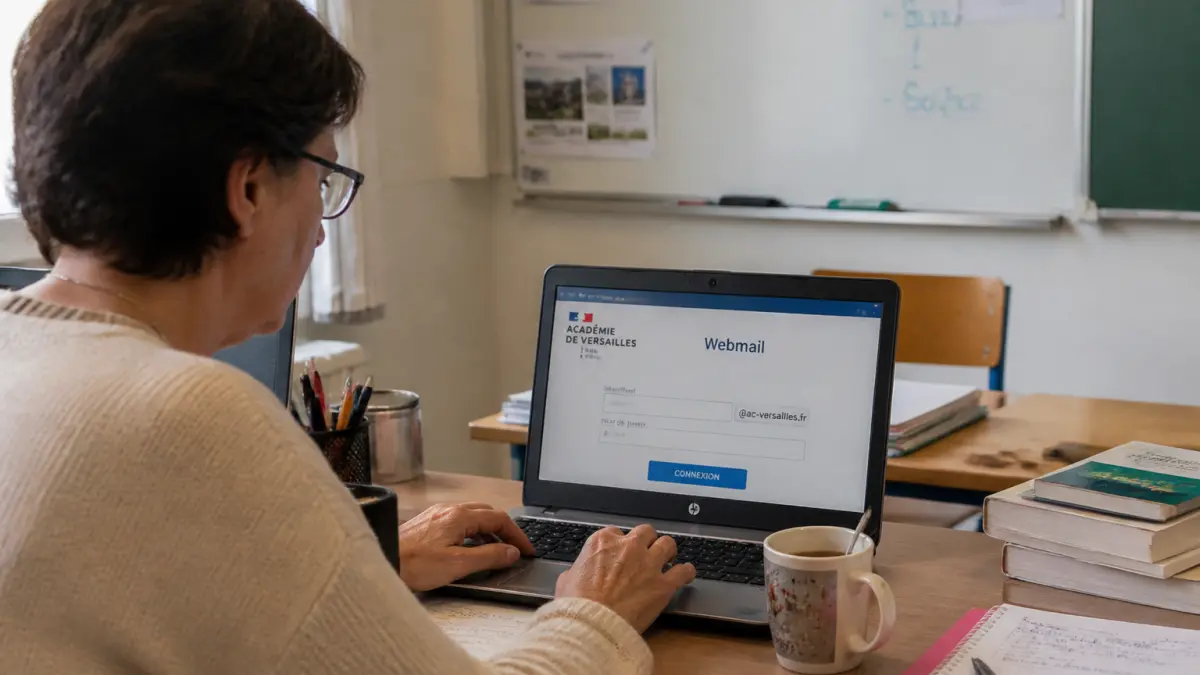
Cette messagerie n'est pas isolée. Elle est reliée à un socle d'authentification unique (SSO) qui dessert aussi les portails Arena et Convergence, les ENT et plusieurs applications métiers. Concrètement, quand votre compte est créé dans les bases académiques, votre email professionnel et votre accès webmail sont générés automatiquement, avec des droits adaptés à votre fonction. Un seul identifiant et un seul mot de passe pour tout : c'est le principe.
Ce système centralisé a un avantage concret : il évite de multiplier les comptes à retenir. Mais il impose aussi de connaître le bon point d'entrée. Si vous tapez une URL erronée ou un lien obsolète, vous risquez de tourner en rond. Le bon réflexe est de toujours partir de la page officielle de l'académie de Versailles.
Comment se connecter au Webmail Versailles ?
Le point d'entrée officiel
Pour accéder à votre messagerie, rendez-vous sur le site de l'académie de Versailles (ac-versailles.fr). Dans la rubrique dédiée, vous trouverez le lien direct vers le Webmail. Une fois sur la page de connexion, saisissez votre identifiant nominatif (généralement votre pré[email protected]) et le mot de passe qui vous a été communiqué lors de votre prise de fonction.
Ce même couple identifiant/mot de passe vous permet d'accéder à la plupart des autres services en ligne : Arena, I-Prof, et les applications de gestion. Si vous venez d'être nommé, vérifiez que vos accès sont bien activés avant de tenter une première connexion. En cas de doute, contactez le service informatique de votre établissement ou la DSI académique.
Les écrans de connexion : Arena et Convergence
Selon les services que vous utilisez, vous pouvez tomber sur l'interface Arena ou Convergence. Ces deux portails partagent le même socle d'authentification. Concrètement, si vous êtes déjà connecté à Arena, vous n'avez pas besoin de ressaisir vos identifiants pour accéder au Webmail. C'est le principe du SSO : une seule connexion pour toutes les applications métiers.
En pratique, cela signifie qu'un enseignant qui ouvre Arena pour consulter ses notes peut basculer directement sur sa messagerie sans nouvelle saisie. De même, un agent administratif qui travaille sur Convergence peut vérifier ses messages en un clic. Cette fluidité réduit les pertes de temps, à condition que la session ne soit pas expirée. Si vous restez inactif trop longtemps, une reconnexion sera demandée.
Les identifiants : que faire en cas d'oubli ?
Si vous avez oublié votre mot de passe, ne paniquez pas. La page de connexion du Webmail propose un lien de réinitialisation. Vous devrez renseigner votre adresse email académique et suivre les instructions envoyées sur une adresse de secours (souvent votre mail personnel, si vous l'avez renseigné dans votre profil).
Pour les nouveaux personnels, les identifiants sont fournis par la direction des ressources humaines ou le service informatique de l'établissement. Conservez-les précieusement : ils sont la clé de tous les services numériques de l'académie. Si vous ne les avez jamais reçus, vérifiez vos courriers administratifs ou contactez le rectorat.
Les astuces pour une utilisation efficace
Organiser sa boîte avec des dossiers et des règles
Le Webmail Versailles permet de créer des dossiers pour classer vos messages. Vous pouvez aussi paramétrer des règles de filtrage automatique. Par exemple, faites atterrir les messages d'Arena (notifications de notes, convocations) dans un dossier dédié, et les alertes de Convergence dans un autre. Cela évite de noyer les messages importants dans le flot des informations générales.
Pour paramétrer une règle, cherchez l'option "Filtres" ou "Règles" dans les paramètres de votre boîte. Indiquez l'expéditeur ou le sujet, puis choisissez le dossier de destination. En cinq minutes, vous gagnez un temps précieux chaque jour.
Intégration avec Colibris
Toute adresse en @ac-versailles.fr est automatiquement intégrée à Colibris, l'outil de collaboration documentaire de l'académie. Concrètement, vous pouvez partager des documents, créer des espaces de travail et collaborer sans avoir à créer un compte supplémentaire. Si vous travaillez sur un projet avec des collègues, utilisez Colibris pour éviter les allers-retours de pièces jointes par mail.
Cette intégration est un vrai gain de temps pour les équipes pédagogiques ou administratives. Vous retrouvez vos fichiers directement depuis votre messagerie, sans avoir à basculer d'un outil à l'autre.
Les listes de diffusion
L'académie utilise des listes de diffusion pour informer les personnels. Ces listes peuvent être thématiques (par discipline, par établissement, par fonction). Vous avez la possibilité de vous y inscrire ou de vous en désinscrire depuis votre espace personnel sur l'intranet Ariane. Attention : certaines listes sont obligatoires (comme celles liées aux élections professionnelles). Ne les désactivez pas sans vérifier leur utilité.
Si vous êtes submergé par les messages, ne supprimez pas tout en bloc. Préférez paramétrer un filtre qui déplace les messages des listes dans un dossier "Informations" à lire en différé.

Problèmes de connexion fréquents et solutions
Identifiant ou mot de passe refusé
C'est le problème le plus courant. Vérifiez d'abord que vous utilisez bien l'adresse complète ([email protected]) et que le mot de passe est saisi sans erreur de casse (les majuscules comptent). Si le problème persiste, utilisez le lien "Mot de passe oublié".
Si vous venez de changer de mot de passe sur un autre service (Arena, par exemple), sachez que la modification est synchronisée avec le Webmail. Attendez quelques minutes que la mise à jour se propage avant de réessayer.
Session expirée ou écran blanc
Une session inactive trop longtemps peut expirer. Dans ce cas, déconnectez-vous complètement, fermez le navigateur et rouvrez une session. Si l'écran reste blanc, videz le cache de votre navigateur ou essayez avec un autre navigateur (Firefox, Chrome, Edge). Évitez les versions obsolètes : le Webmail nécessite un navigateur récent pour fonctionner correctement.
Si vous êtes sur un poste personnel, vérifiez que votre antivirus ou pare-feu ne bloque pas les cookies ou les scripts nécessaires à l'authentification. En milieu professionnel, ces paramètres sont généralement gérés par l'établissement.
Messages qui n'arrivent pas
Si vous attendez un message important et qu'il ne s'affiche pas, vérifiez d'abord vos dossiers "Spam" ou "Courrier indésirable". Parfois, les filtres anti-spam classent par erreur des messages légitimes. Si le problème est récurrent avec un expéditeur particulier, ajoutez son adresse à votre carnet d'adresses ou à votre liste blanche.
Pour les messages institutionnels (convocation, résultats d'enquête), l'académie envoie régulièrement des informations sur ces boîtes. Si vous ne recevez rien, vérifiez que votre adresse est bien active et que vous n'avez pas atteint la limite de stockage. Une boîte pleine bloque la réception de nouveaux messages.
Bonnes pratiques de sécurité pour protéger votre compte
Choisir un mot de passe solide
Votre mot de passe est la clé de tous vos services académiques. Ne le choisissez pas trop simple. Évitez les mots du dictionnaire, les dates de naissance ou les suites logiques (123456, azerty). Préférez une phrase de passe longue avec des chiffres et des caractères spéciaux.
Ne réutilisez jamais le mot de passe de votre messagerie professionnelle sur des sites personnels. En cas de fuite sur un site tiers, votre compte académique serait vulnérable.
Attention aux postes personnels
Si vous consultez votre messagerie depuis un ordinateur personnel, prenez des précautions. Ne cochez pas la case "Se souvenir de moi" sur un poste partagé. Déconnectez-vous systématiquement après usage. Évitez d'utiliser un réseau Wi-Fi public non sécurisé pour accéder au Webmail : vos identifiants pourraient être interceptés.
Pour les personnels qui travaillent régulièrement à distance, l'académie recommande d'utiliser un VPN ou le portail dédié au télétravail. Si vous cherchez à gagner en productivité en travaillant chez vous, jetez un œil à ces astuces pour être productif en télétravail, qui s'appliquent aussi aux tâches administratives.
Respecter la charte académique
L'utilisation de la messagerie professionnelle est encadrée par une charte. Vous devez la consulter sur l'intranet Ariane. Elle rappelle les droits et obligations : usage professionnel exclusif, confidentialité des messages, interdiction de diffuser des contenus illicites. Tout manquement peut entraîner des sanctions disciplinaires.
Concrètement, cela signifie que vous ne devez pas utiliser votre adresse @ac-versailles.fr pour des inscriptions personnelles, des newsletters non professionnelles ou des échanges privés. L'administration a la possibilité de consulter les messages en cas de suspicion d'abus.
Le Webmail Versailles au quotidien : ce qu'il faut retenir
Pour finir, un conseil concret : ne considérez pas votre messagerie académique comme un simple outil technique. C'est le point central qui relie tous les services numériques de l'académie. Une boîte bien organisée et des accès sécurisés vous feront gagner un temps précieux chaque semaine.
Si vous rencontrez un blocage persistant, n'hésitez pas à consulter les guides disponibles sur l'intranet Ariane ou à solliciter le support informatique de votre établissement. Et si vous cherchez à améliorer votre organisation numérique, sachez qu'une connexion sécurisée à votre ENT passe par des réflexes similaires : assurer une connexion sécurisée au collège repose sur les mêmes principes de SSO et de gestion des mots de passe.
Enfin, gardez en tête que votre messagerie sert aussi pour des opérations sensibles, comme les votes électroniques aux élections professionnelles. Ne la négligez pas. Un message important peut arriver à tout moment, et une boîte non consultée pendant plusieurs jours peut vous faire manquer des échéances.