
Vous devez consulter vos notes, télécharger une attestation ou vérifier votre emploi du temps. L’extranet PSB est le passage obligé pour toutes ces démarches. Mais entre la première connexion, la gestion des mots de passe et les droits d’accès, on peut vite perdre du temps. Voici comment accéder à votre espace en un clic, sans fausse manœuvre, et ce qu’il faut savoir pour éviter les blocages.
Quelle est l’adresse exacte pour se connecter ?
L’URL officielle du portail est my-psbedu.paris. C’est la seule adresse à utiliser. Ne passez pas par un moteur de recherche ni par un lien reçu par mail : tapez-la directement dans votre navigateur. Vérifiez la présence du cadenas dans la barre d’adresse avant de saisir vos identifiants. Les sites miroirs ou les pages non sécurisées sont un risque inutile.
Une fois sur la page d’accueil, vous voyez deux champs : identifiant et mot de passe. Si c’est votre première connexion, cliquez sur « Mot de passe oublié / Première connexion ». Vous recevez un lien de création de mot de passe sur l’adresse mail personnelle que vous avez fournie à l’administration. Ce lien expire au bout de quelques heures : activez-le rapidement.
Comment sécuriser son compte dès l’activation ?
La première chose à faire après avoir reçu vos identifiants est de changer le mot de passe. L’extranet PSB propose deux méthodes : soit depuis la page de connexion via « Mot de passe oublié », soit dans l’onglet Profil une fois connecté, avec l’option « Modifier mon mot de passe ». Le nouveau mot de passe doit comporter au moins 12 caractères, mêlant lettres majuscules et minuscules, chiffres et symboles.
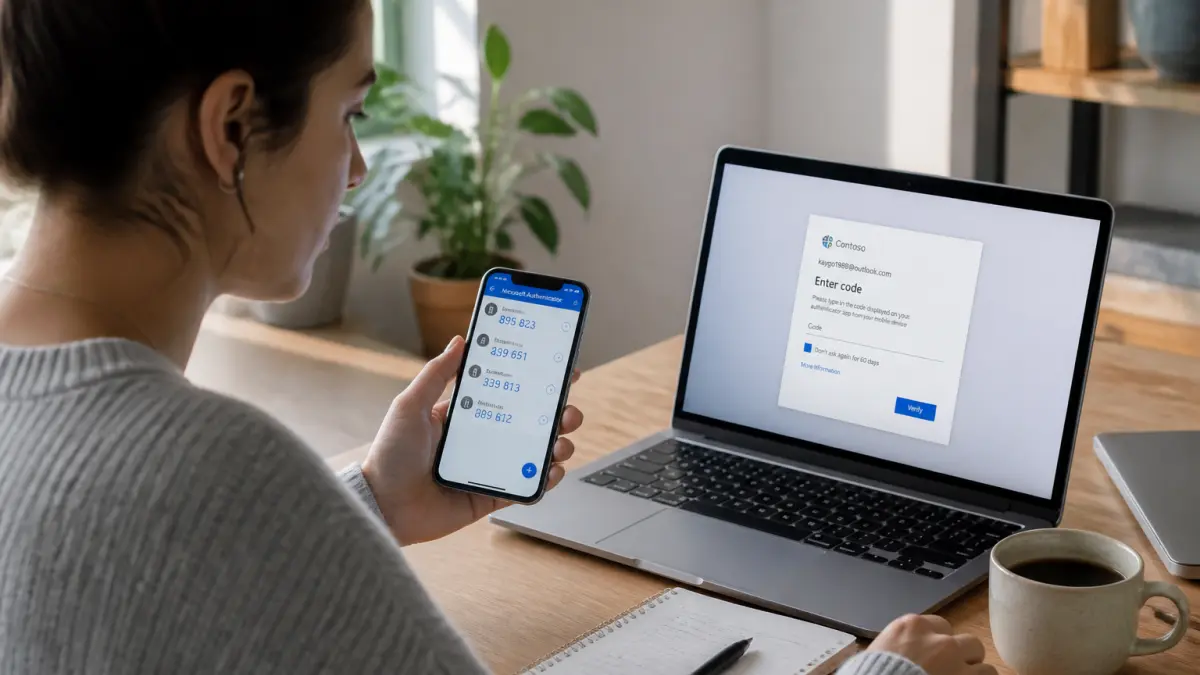
L’activation du MFA (Multi-Factor Authentication) est également recommandée. Via l’application Microsoft Authenticator, vous ajoutez une couche de sécurité qui bloque les tentatives d’intrusion, même si quelqu’un découvre votre mot de passe. Sans cette double validation, votre compte reste vulnérable sur un réseau partagé ou un ordinateur public.
Un bon réflexe consiste aussi à séparer les problèmes d’identifiants des problèmes d’affichage. Si vos codes PSB fonctionnent sur ordinateur mais que le planning bloque sur téléphone, le souci vient souvent du navigateur, du lien enregistré ou du cache mobile. Pour ces cas précis, le guide pour consulter Hyperplanning sur mobile donne les réglages à tester avant de réinitialiser votre mot de passe.
« L’extranet PSB applique une déconnexion automatique après 30 minutes d’inactivité. Un réflexe de sécurité, pas un bug. »
Que faire si vous oubliez votre mot de passe ?
Le scénario est classique : vous ne vous êtes pas connecté depuis plusieurs semaines et le mot de passe ne fonctionne plus. Sur la page de connexion, cliquez sur « Mot de passe oublié ». Saisissez votre identifiant ou l’adresse mail personnelle associée à votre compte. Un lien de réinitialisation vous est envoyé. Suivez la même procédure que pour une première connexion.
Attention : si vous êtes un intervenant extérieur ou un partenaire, vos droits d’accès peuvent être limités dans le temps. Après trente jours d’inactivité, l’accès est désactivé automatiquement. Réinitialiser le mot de passe ne restaure pas les anciennes autorisations. Vous devez contacter l’administrateur de votre espace pour relancer les droits.
Les fonctionnalités essentielles à connaître
Une fois connecté, le tableau de bord s’adapte à votre profil : étudiant, enseignant, partenaire ou administrateur. Les menus sont organisés par thème : espace étudiant, ressources pédagogiques, administration, communication. Voici les outils que vous utilisez le plus souvent :

- Planning interactif : consultation et synchronisation des cours avec votre calendrier personnel.
- Espace documents : téléchargement de certificats de scolarité, relevés de notes, attestations diverses.
- Messagerie interne : échanges sécurisés avec l’administration et les enseignants.
- Bibliothèque numérique : accès aux supports de cours, aux ressources en ligne et aux classes virtuelles via Blackboard Collaborate.
Les notifications intelligentes vous informent en temps réel des changements d’horaires, des publications de notes ou des messages urgents. Pas besoin de rafraîchir la page toutes les heures : l’alerte arrive directement dans votre espace.
Gestion des droits : qui voit quoi ?
L’extranet PSB ne donne pas les mêmes accès à tout le monde. Un étudiant consulte ses notes, ses appréciations et télécharge ses documents. Un enseignant accède à ses classes, aux ressources pédagogiques et aux outils collaboratifs. Un partenaire entreprise voit uniquement les espaces de travail et les documents qui le concernent.
Les administrateurs attribuent, modifient ou suppriment les droits depuis une interface dédiée. Chaque mouvement est tracé : connexion, consultation, téléchargement, partage. Aucun accès non autorisé ne passe inaperçu. Si vous constatez qu’un dossier est vide ou qu’un fichier a disparu, c’est probablement lié à une expiration de droits. Contactez l’administrateur de votre espace pour vérifier.
Les erreurs fréquentes à éviter
Quelques mauvaises habitudes reviennent régulièrement :
- Partager ses identifiants : même entre collègues ou camarades, c’est interdit et dangereux. Chaque connexion est tracée nominativement.
- Rester connecté sur un ordinateur public : la déconnexion automatique après 30 minutes limite les risques, mais ne les supprime pas. Fermez toujours votre session.
- Utiliser un réseau Wi-Fi non sécurisé : le certificat SSL protège les échanges, mais un réseau public non crypté reste une porte ouverte. Préférez votre connexion mobile ou un VPN.
- Négliger la mise à jour du mot de passe : changer régulièrement son mot de passe réduit les risques de fuite. L’extranet vous le rappelle à intervalles réguliers.
Pourquoi l’extranet PSB est utile au quotidien ?
Avant l’extranet, il fallait se déplacer au bureau des inscriptions pour obtenir un certificat, envoyer un mail à l’administration pour connaître ses notes ou attendre un affichage papier pour l’emploi du temps. Aujourd’hui, tout est centralisé sur une seule plateforme, accessible depuis un ordinateur, une tablette ou un smartphone.
Pour les enseignants, l’intégration avec PSB Learn (Blackboard Learn Ultra) permet de gérer les cours en ligne, les quiz et les classes virtuelles sans basculer d’un outil à l’autre. Pour les entreprises partenaires, les espaces de travail thématiques facilitent le pilotage de projets collaboratifs et le partage de documents sensibles.
Un conseil pour éviter les mauvaises surprises
Si vous êtes un intervenant extérieur ou un partenaire, notez la date d’expiration de vos droits. Au bout de trente jours sans connexion, votre accès est désactivé et les fichiers partagés peuvent disparaître. Pour les étudiants, le suivi académique (notes, appréciations, progression) reste accessible tout au long de l’année, mais les documents administratifs comme les certificats de scolarité doivent être téléchargés avant la fin de votre session.
Prenez l’habitude de vérifier votre accès une fois par mois, même si vous n’avez rien à consulter. Un clic pour vous connecter, un autre pour vérifier vos droits, et vous évitez les blocages de dernière minute.