
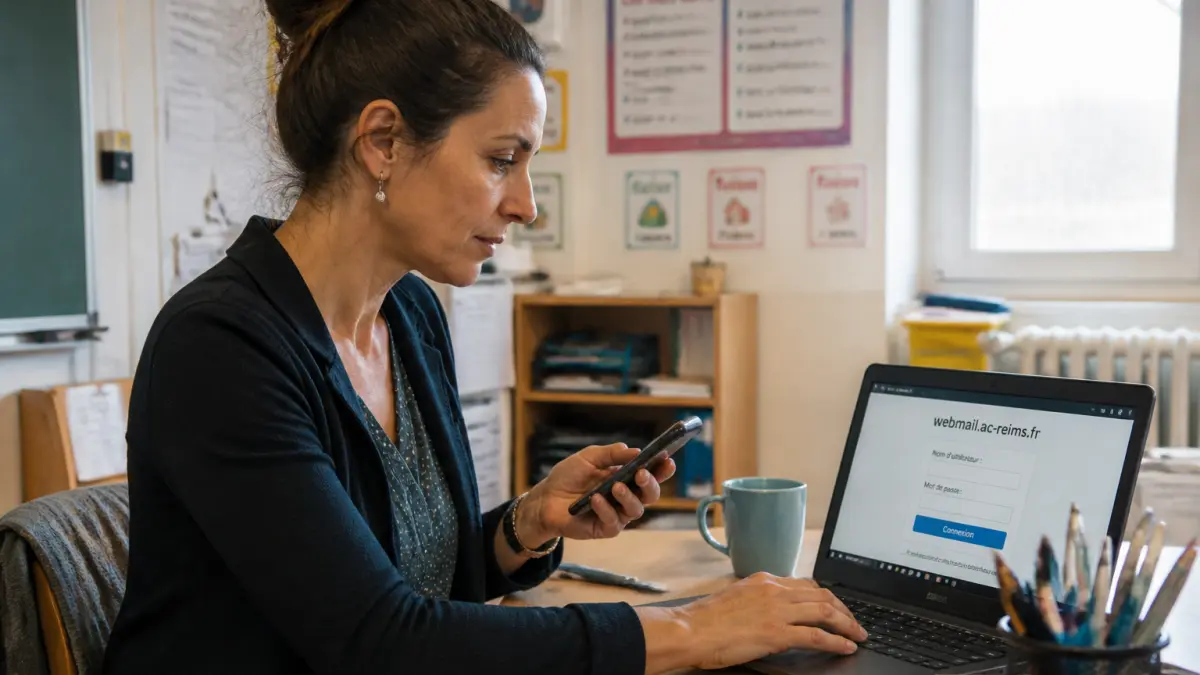
Vous venez d’être muté dans l’académie de Reims ou vous galérez à paramétrer votre boîte mail professionnelle sur votre téléphone ? Pas de panique. La messagerie Convergence, c’est l’outil de communication officiel pour tous les personnels de l’Éducation nationale dans la région. Que vous soyez enseignant, personnel de direction ou administratif, vous devez pouvoir y accéder depuis n’importe quel appareil. On va voir ensemble les étapes concrètes, les pièges à éviter et les réglages qui fonctionnent vraiment.
Qu’est-ce que la messagerie Convergence et pourquoi l’utiliser ?
La messagerie Convergence, c’est le service de courrier électronique mutualisé pour les académies françaises. À Reims, elle remplace les anciens webmails disparates et centralise tout sur une seule interface appelée Sogo. Concrètement, avec une seule adresse académique (prenom.nom@ac-reims.fr), vous accédez à vos mails, à votre calendrier et à vos contacts. Le gros avantage, c’est que tout est synchronisé : si vous lisez un mail sur votre ordinateur au bureau, il sera marqué comme lu sur votre smartphone. Pas de doublon, pas de perte.

L’accès se fait via le webmail à l’adresse https://webmail.ac-reims.fr. Une fois connecté, vous arrivez sur l’interface Sogo, qui ressemble un peu à Outlook ou Gmail, mais avec des spécificités propres à l’Éducation nationale. Le protocole HTTPS garantit que vos échanges sont chiffrés, ce qui est obligatoire pour les données scolaires.
Les paramètres IMAP et SMTP pour configurer votre messagerie
Pour lire vos mails sur un logiciel de messagerie (Outlook, Thunderbird, Apple Mail) ou sur l’application native de votre smartphone, vous devez entrer des réglages précis. Pas le choix : si vous vous trompez sur un seul champ, la connexion échoue. Voici les valeurs exactes pour l’académie de Reims, issues des configurations officielles.
Les réflexes restent proches si vous changez d’académie : garder l’adresse officielle dans vos favoris, éviter les liens reçus par mail et tester l’accès depuis un navigateur récent avant de modifier vos réglages IMAP. Pour les personnels franciliens, le guide du Webmail académie Versailles détaille les points à contrôler quand Arena, Convergence et la messagerie semblent se mélanger.
| Paramètre | Valeur pour l’académie de Reims |
|---|---|
| Protocole entrant (IMAP) | imaps.ac-reims.fr |
| Port IMAP | 993 |
| Sécurité IMAP | SSL/TLS |
| Protocole sortant (SMTP) | smtps.ac-reims.fr |
| Port SMTP | 465 |
| Sécurité SMTP | SSL/TLS (accepter tous les certificats) |
| Adresse e-mail complète | prenom.nom@ac-reims.fr |
| Mot de passe | Celui de votre compte académique (souvent le même que pour l’ENT) |
Un point important : certaines applications vous demanderont de cocher « Accepter tous les certificats » pour le serveur sortant. C’est un paramètre de sécurité un peu relâché côté académie, mais nécessaire pour que l’envoi fonctionne. Si vous ne le faites pas, vous aurez une erreur SSL.
Étape par étape : configurer sur un smartphone Android ou iPhone
La plupart des gens veulent lire leurs mails pro sur leur téléphone, pour répondre rapidement sans allumer l’ordinateur. Voici la procédure qui marche, testée sur Android et iOS.
Sur Android (application Gmail ou Outlook)
- Ouvrez l’application de messagerie par défaut (Gmail) ou installez Outlook.
- Allez dans « Ajouter un compte » puis « Autre » (IMAP).
- Saisissez votre adresse complète : prenom.nom@ac-reims.fr.
- Entrez votre mot de passe académique.
- Quand l’application vous demande le type de compte, choisissez « IMAP » (pas POP).
- Dans les paramètres manuels, renseignez :
- Serveur entrant : imaps.ac-reims.fr, port 993, sécurité SSL/TLS.
- Serveur sortant : smtps.ac-reims.fr, port 465, sécurité SSL/TLS. - Validez. Si tout est bon, vos dossiers apparaissent en quelques secondes.
Sur iPhone (application Mail native)
- Allez dans Réglages > Mail > Comptes > Ajouter un compte > Autre.
- Choisissez « Ajouter un compte mail ».
- Entrez votre nom, adresse et mot de passe.
- L’iPhone va tenter une configuration automatique. Si ça échoue (c’est fréquent), passez en manuel.
- Remplissez les champs IMAP et SMTP avec les mêmes valeurs que le tableau ci-dessus.
- Pour le serveur sortant, vérifiez que l’authentification est activée (mot de passe identique).
- Sauvegardez. Vous devriez voir vos mails arriver.
Astuce : si la connexion plante, vérifiez que vous n’avez pas mis un espace ou une majuscule en trop dans l’adresse. Le système est sensible à la casse.
Les erreurs fréquentes qui bloquent la connexion
Même avec les bons paramètres, des bugs surviennent. Voici les trois causes les plus courantes et comment les résoudre.
- Mot de passe oublié ou expiré : votre mot de passe académique a une durée de validité. Si vous ne l’avez pas changé depuis six mois, il est possible qu’il soit bloqué. Rendez-vous sur le portail de l’ENT Reims (https://ent.ac-reims.fr) pour le réinitialiser. Une fois fait, attendez une heure avant de réessayer sur votre téléphone.
- Quota de boîte atteint : la messagerie Convergence impose un quota standard de 2 Go. Si vous stockez trop de pièces jointes, vous ne pourrez plus recevoir de nouveaux messages. Faites le ménage : supprimez les mails obsolètes, videz la corbeille et les spams. Si le problème persiste, contactez la DSI à dsi@ac-reims.fr pour demander une augmentation de quota. Certains collègues obtiennent 10 Go sans difficulté.
- Certificat SSL refusé : sur certains clients (notamment Thunderbird), le certificat du serveur sortant n’est pas reconnu. Cochez l’option « Accepter le certificat de manière permanente » ou « Ne pas vérifier le certificat » pour le serveur SMTP. Ce n’est pas idéal, mais c’est la seule solution pour que l’envoi fonctionne.
Organiser sa boîte avec Sogo : les réglages qui changent tout
Une fois connecté, l’interface Sogo propose des fonctionnalités pratiques si on prend le temps de les paramétrer. Sans ça, vous vous noyez sous les messages des listes de diffusion, des inspecteurs et des collègues.

Créez des dossiers thématiques : « Inspection », « Projets pédagogiques », « Vie scolaire », « Administratif ». Ensuite, mettez en place des filtres automatiques. Par exemple : tous les mails venant de @ac-reims.fr avec le mot « réunion » dans l’objet sont déplacés dans le dossier « Inspection » et marqués comme importants. Vous pouvez aussi définir des règles basées sur la taille des pièces jointes : un mail avec une pièce jointe de plus de 10 Mo atterrit dans un dossier « À traiter plus tard ».
La fonction de signature multiple est utile : une signature pour les échanges avec les parents (avec mention RGPD), une autre pour les collègues (plus informelle). Activez les notifications uniquement pour les expéditeurs prioritaires, sinon vous serez interrompu toutes les cinq minutes.
Quand le webmail ne suffit pas : utiliser le protocole IMAP sur ordinateur
Sur votre PC ou Mac, vous pouvez utiliser Outlook, Thunderbird ou même l’application Mail de Windows 10/11. L’avantage, c’est que vous travaillez hors ligne si besoin. Les paramètres sont strictement les mêmes que pour le smartphone : serveur entrant imaps.ac-reims.fr, port 993, SSL/TLS ; serveur sortant smtps.ac-reims.fr, port 465, SSL/TLS.
Un détail technique : le protocole IMAP synchronise tout, donc si vous supprimez un mail sur votre ordinateur, il disparaît aussi sur le webmail. Faites attention à ce que vous jetez. Si vous préférez garder une copie locale sans toucher au serveur, vous pouvez configurer un compte POP à la place, mais vous perdrez la synchronisation entre appareils. Pour la plupart des usages pro, IMAP reste le meilleur choix.
Le mot de la fin : anticiper les limites de la messagerie académique
La messagerie Convergence Reims est fiable, mais elle a des contraintes qu’il vaut mieux connaître avant d’être bloqué un jour de conseil de classe. Le quota de 2 Go est insuffisant si vous recevez beaucoup de pièces jointes (bulletins, comptes rendus, photos). Prenez l’habitude de vider votre boîte toutes les semaines, ou faites une demande d’augmentation de quota dès votre arrivée. Ne comptez pas sur le support technique pour vous dépanner en urgence : les délais de réponse peuvent être longs.
Autre point : l’interface Sogo n’est pas aussi rapide que Gmail ou Outlook Web Access. Si vous travaillez sur une connexion lente (Wi-Fi d’établissement parfois saturé), passez en mode hors ligne sur votre client de messagerie. Et surtout, gardez toujours une sauvegarde de vos mails importants sur un disque dur ou un cloud personnel, au cas où le serveur académique aurait un incident.
Enfin, n’oubliez pas que cette messagerie sert uniquement pour le travail. Les échanges avec les parents ou les élèves doivent respecter le cadre légal : pas de données personnelles sensibles par mail non chiffré, et pensez à la signature RGPD obligatoire. La messagerie Convergence est un outil, pas une boîte noire. Si vous la configurez bien et que vous l’organisez dès le départ, vous gagnerez un temps précieux.